V-World 분석 및 시뮬레이션
고도 분석
-
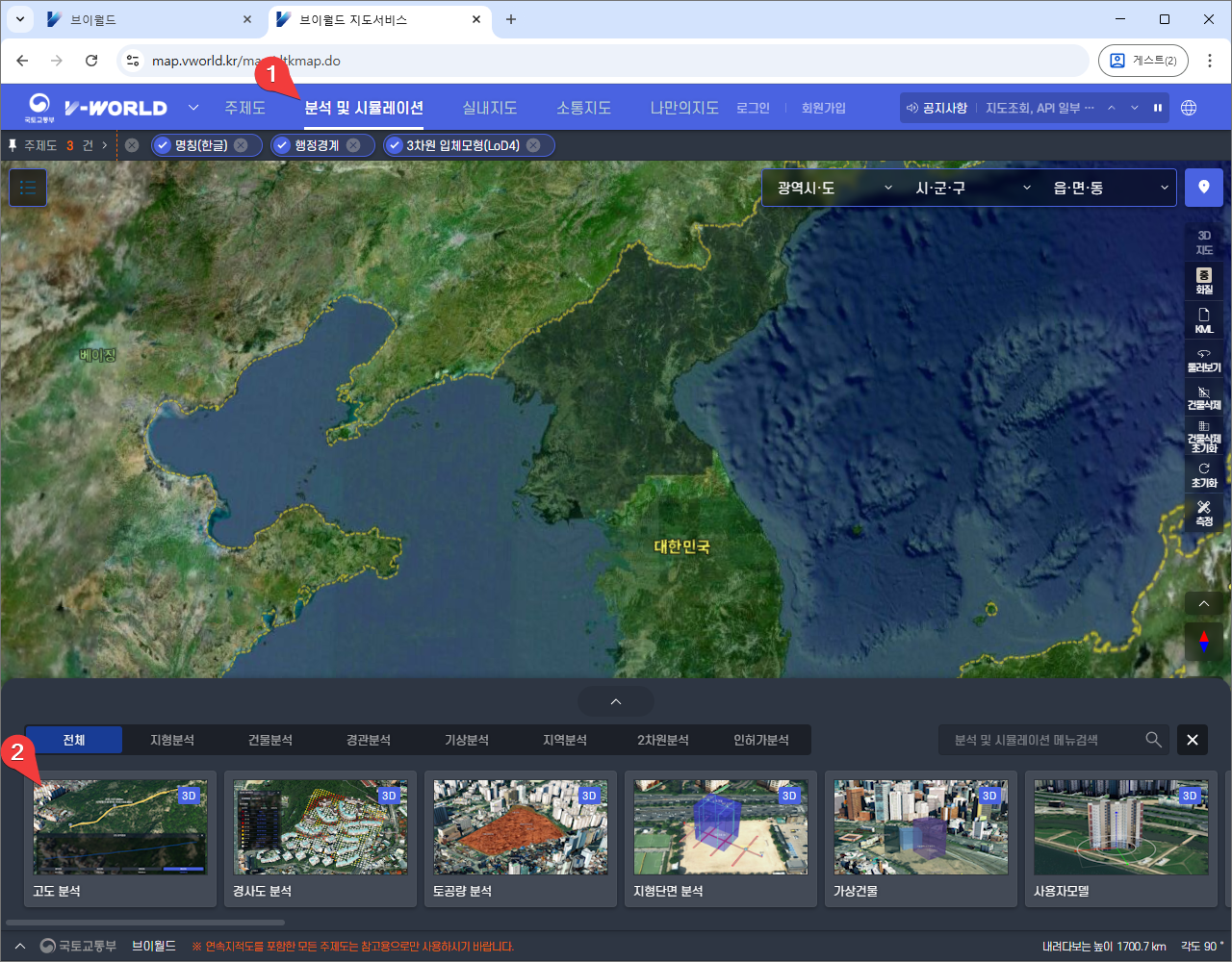
“분석 및 시뮬레이션“을 선택한다.
-
“고도분석“을 선택한다.
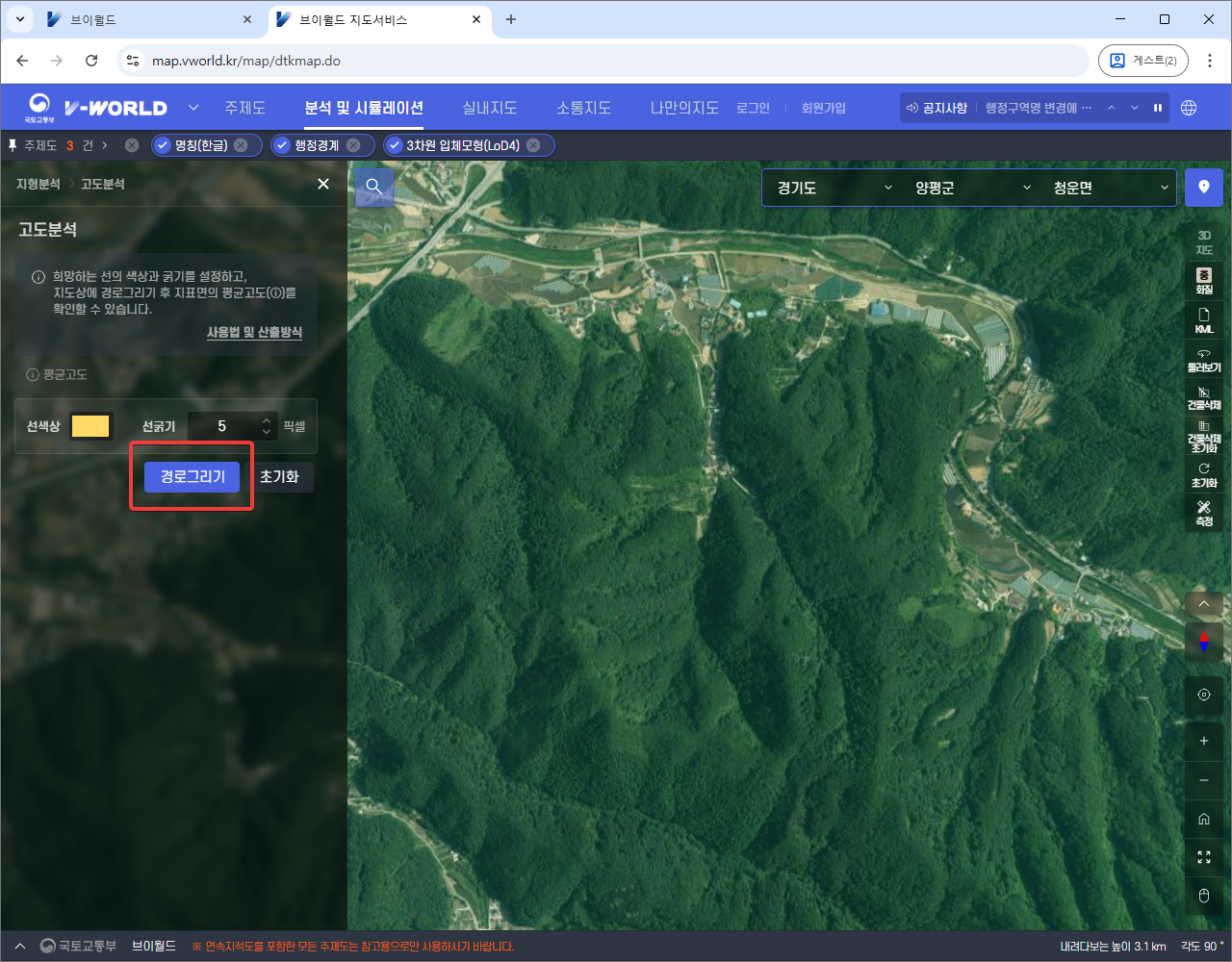
- “경로그리기” 버튼을 클릭한다.
-
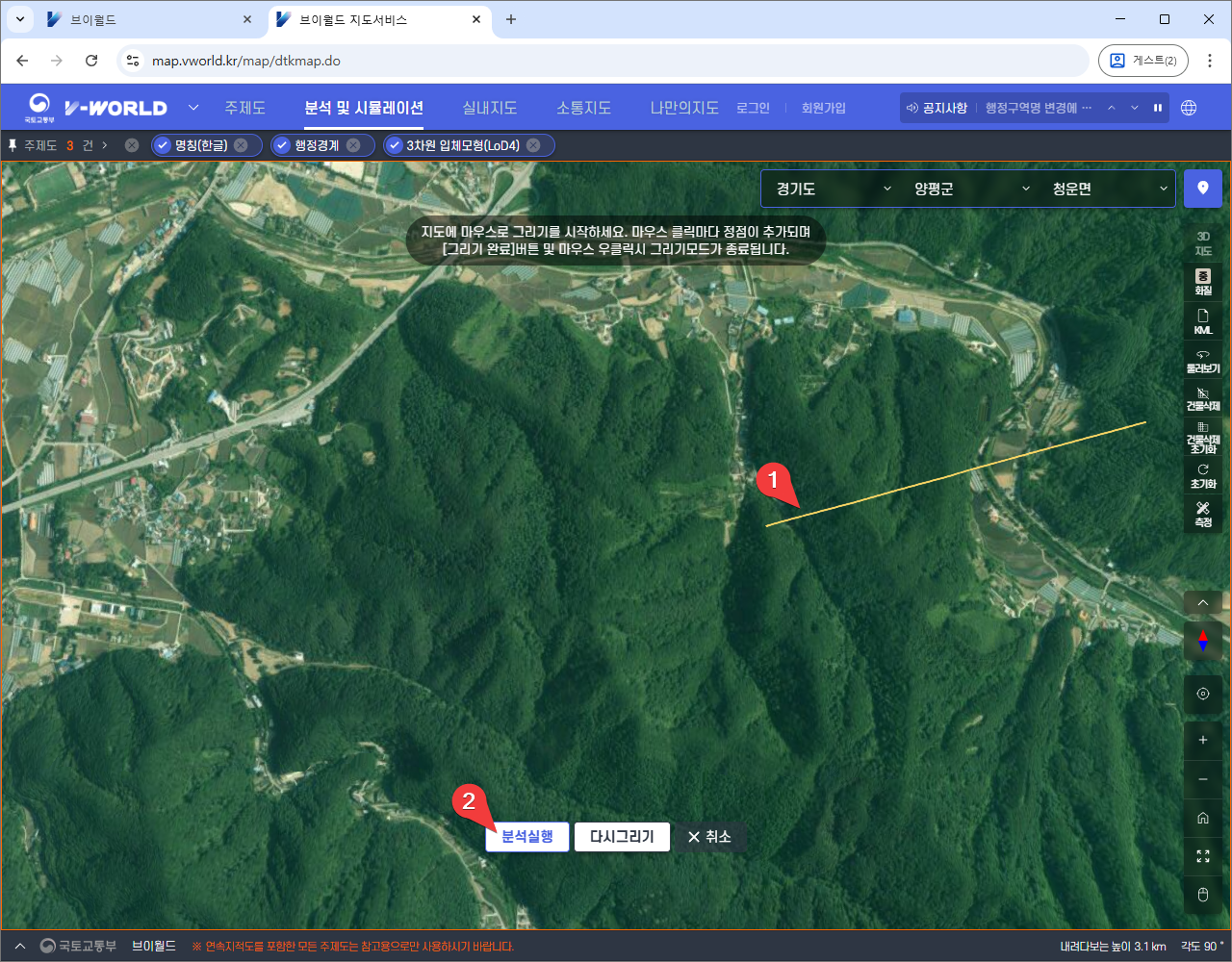
고도를 알고싶은 지역에 선을 그리고
-
“분석 실행” 버튼을 누른다.
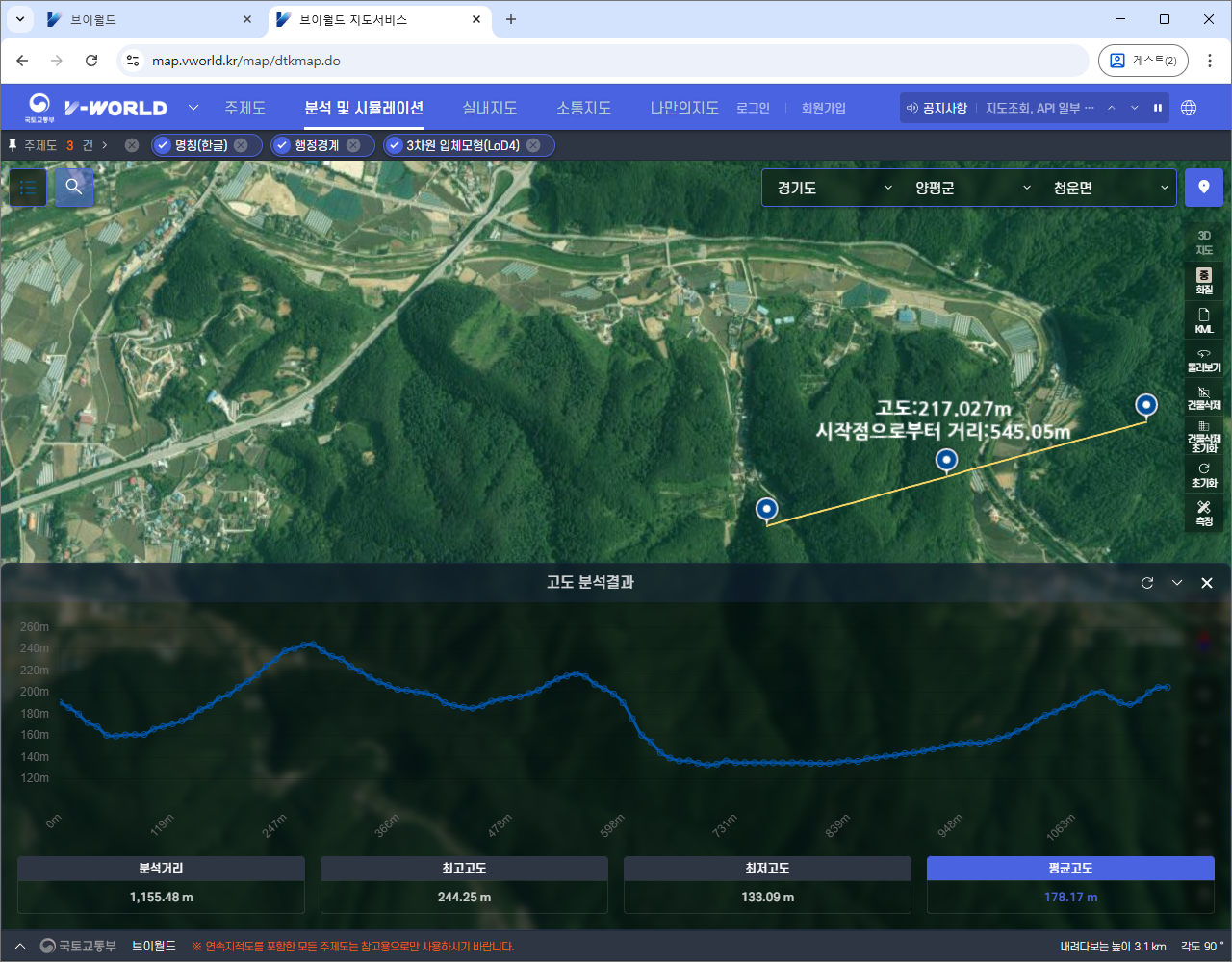
그린 선을 단면으로 하는 고도 분석결과가 표시된다.
경사도 분석
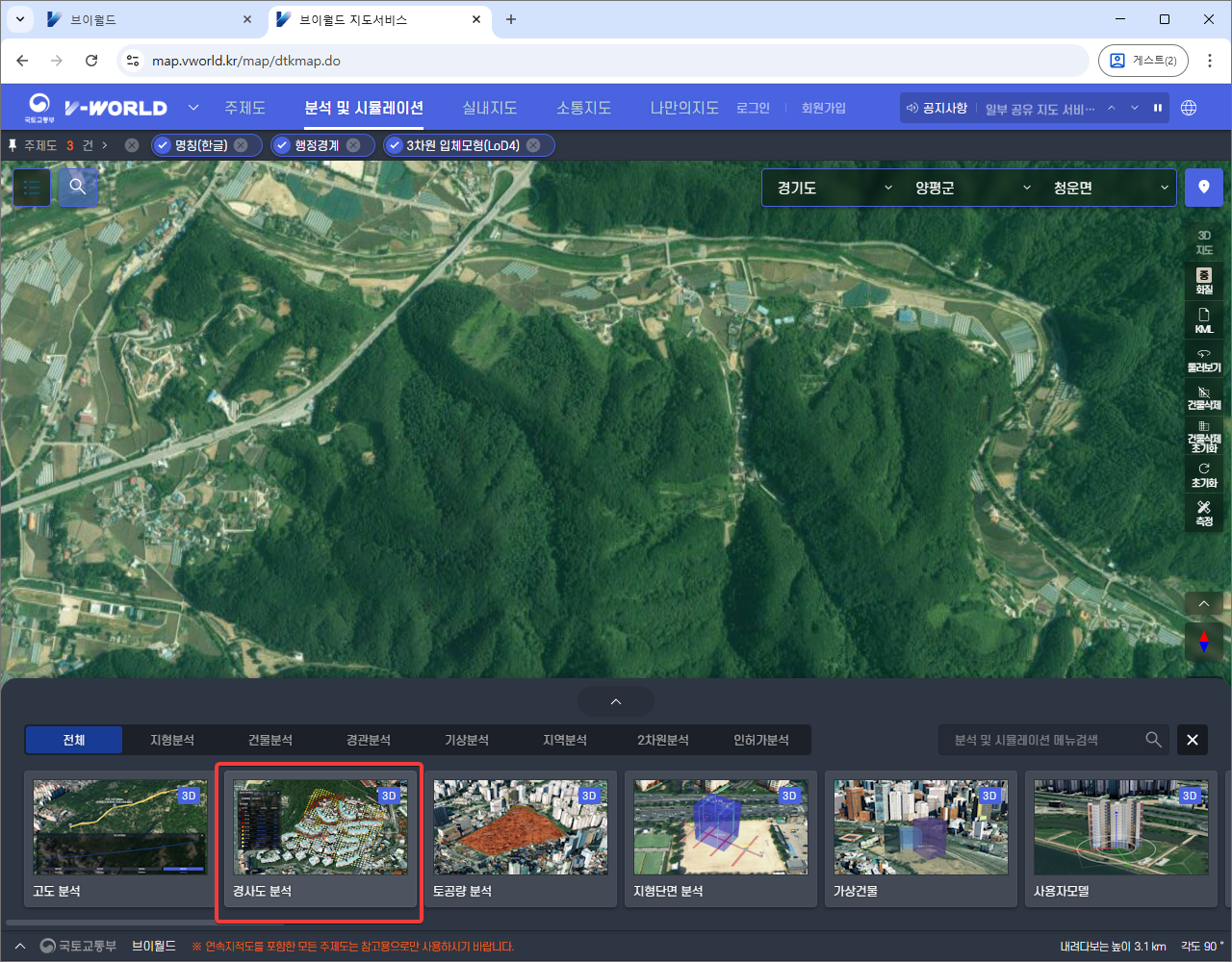
“경사도 분석“을 선택한다.
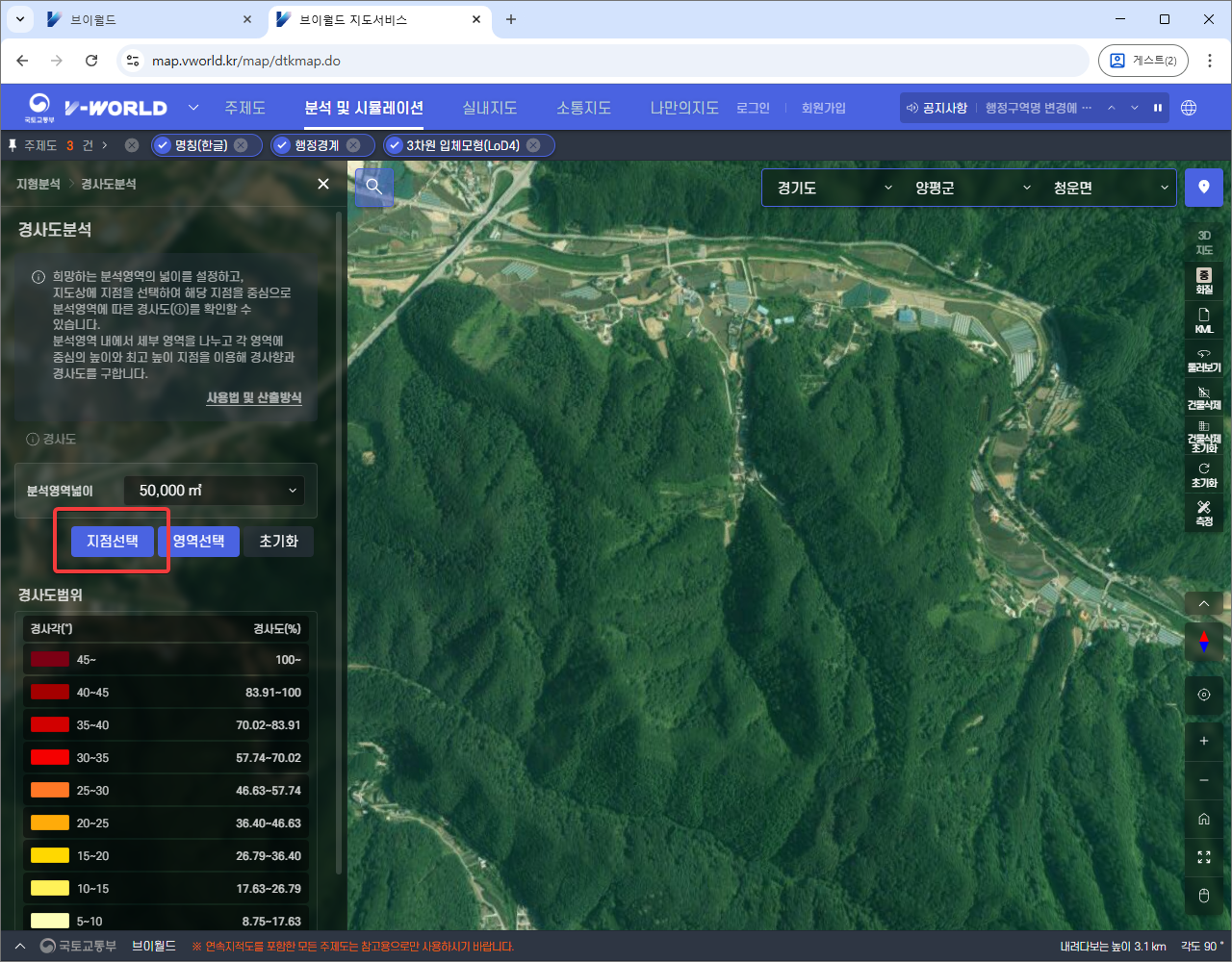
“지점선택” 버튼을 누른다.
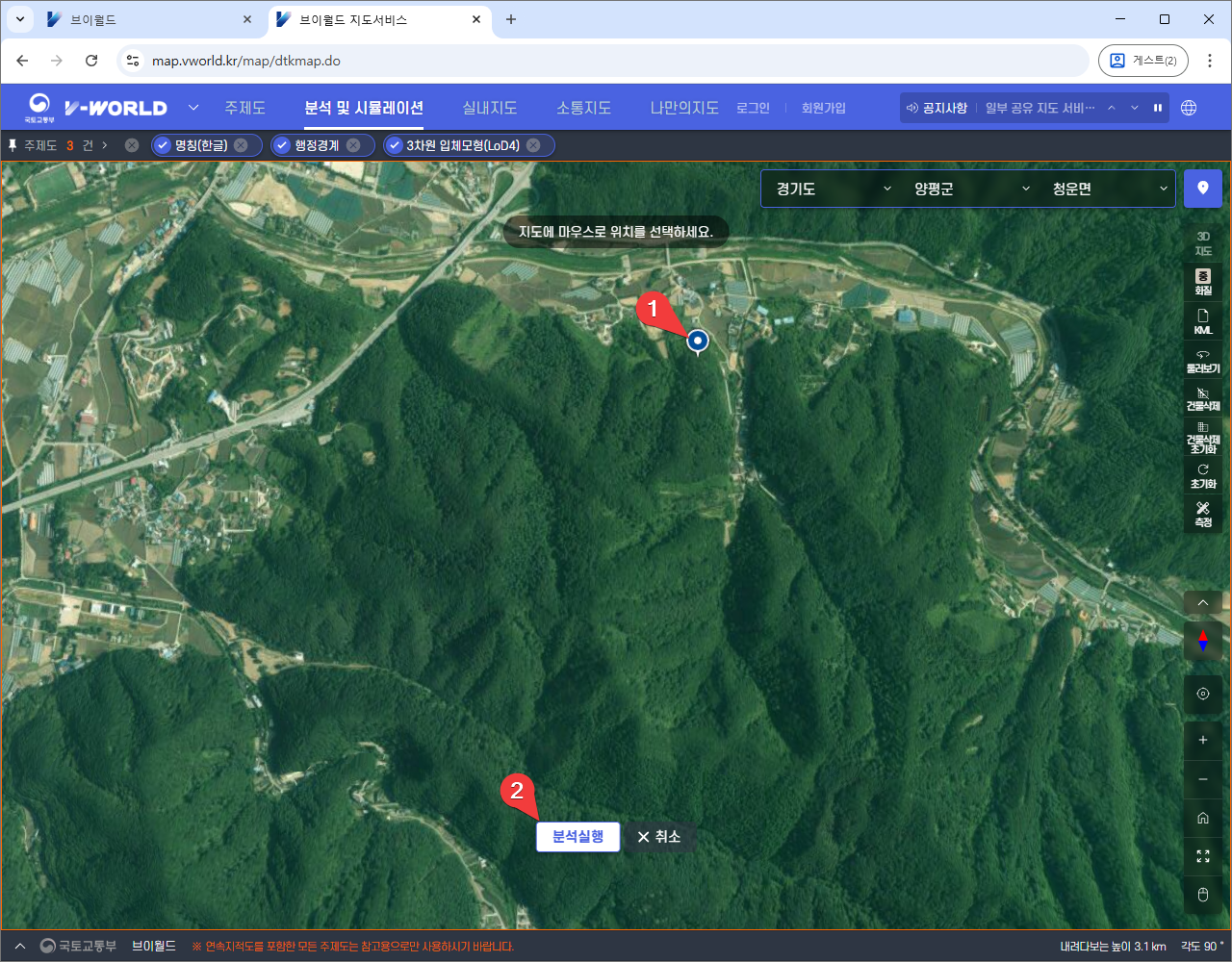
-
지점을 선택한다.
-
“분석” 버튼을 누른다.
결과
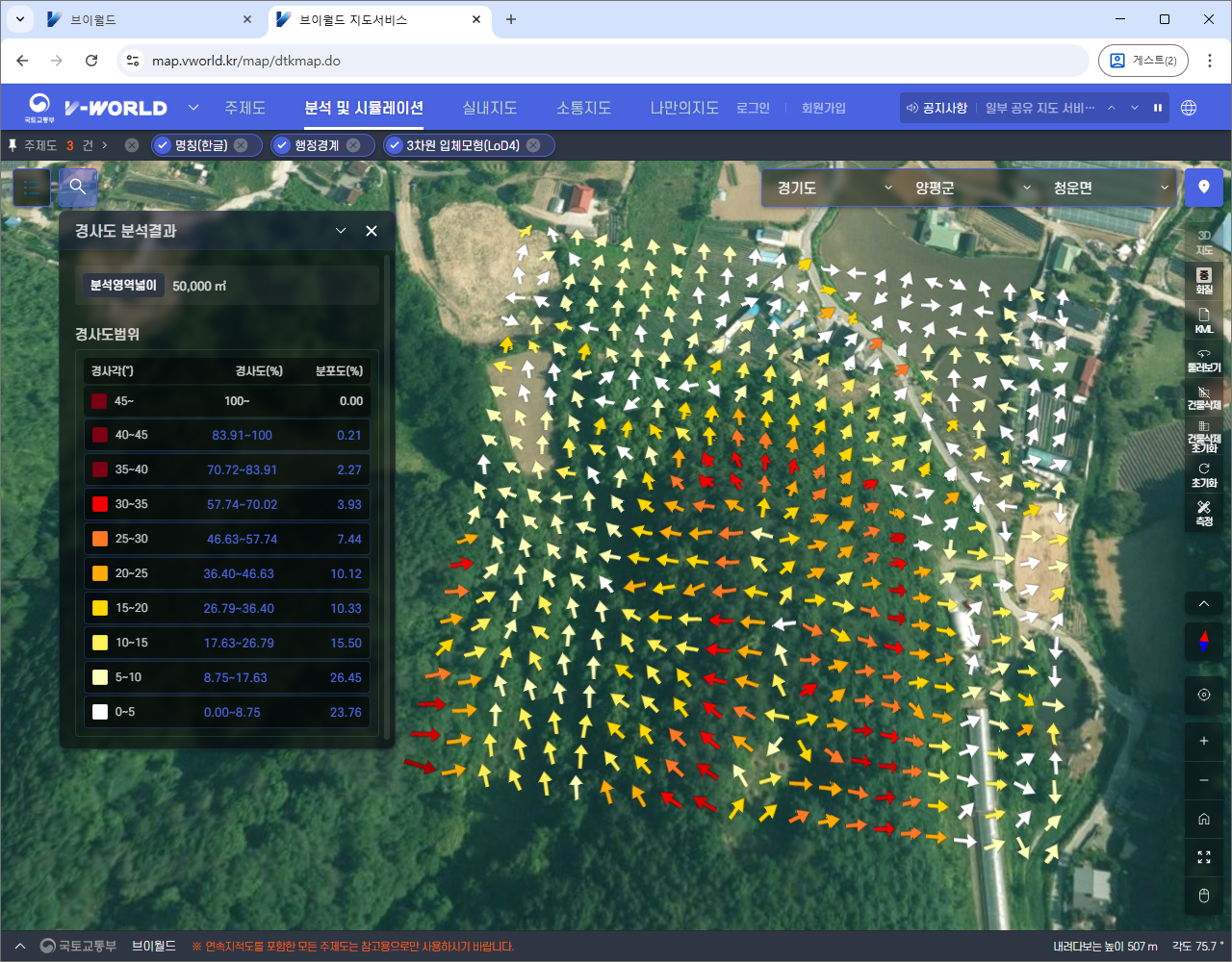
화살표는 경사의 방향을 뜻하고, 빨간색은 경사가 급한 곳, 하얀색은 경사가 완만한 곳을 뜻한다.
토공량 분석
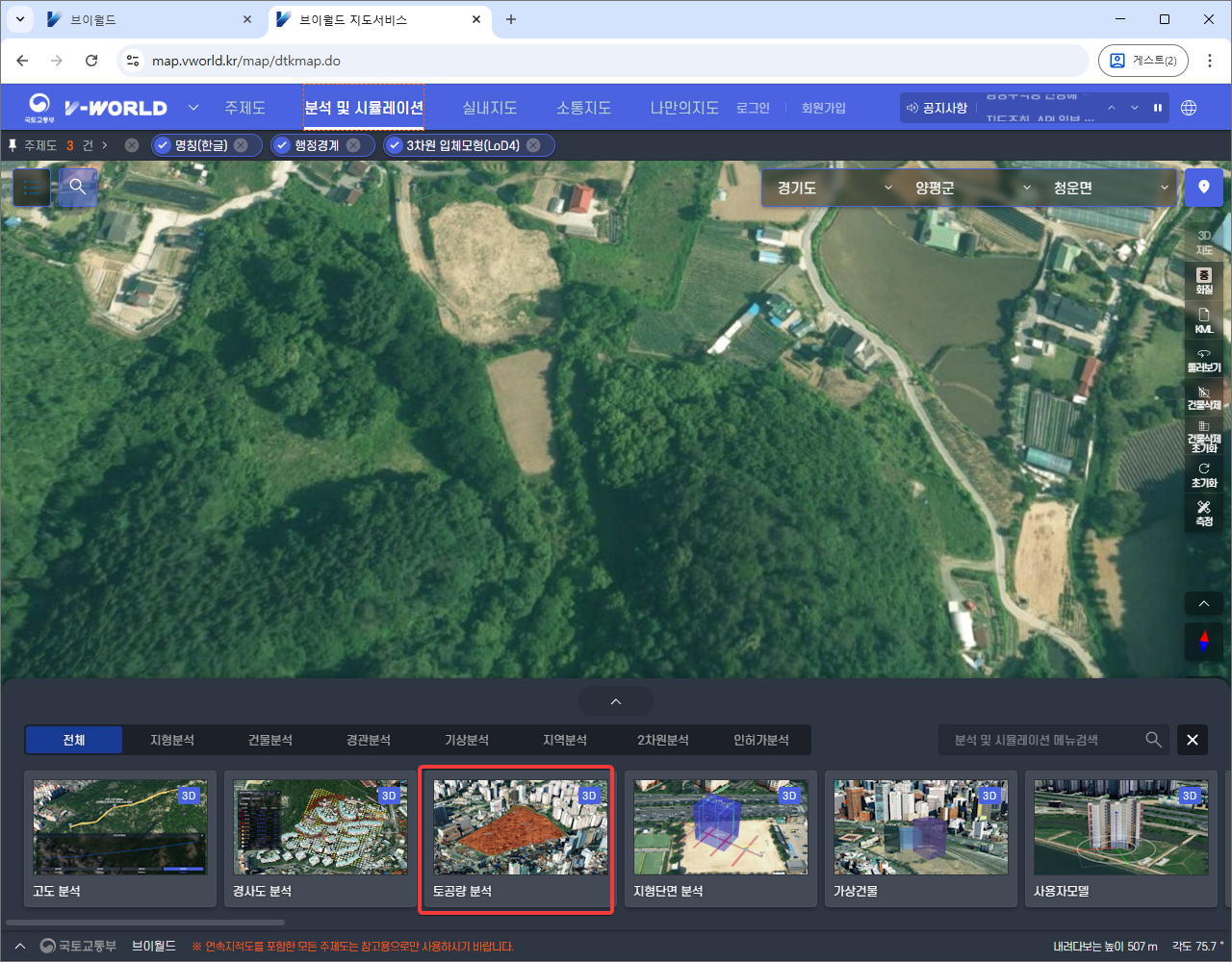
“토공량 분석“을 선택한다.
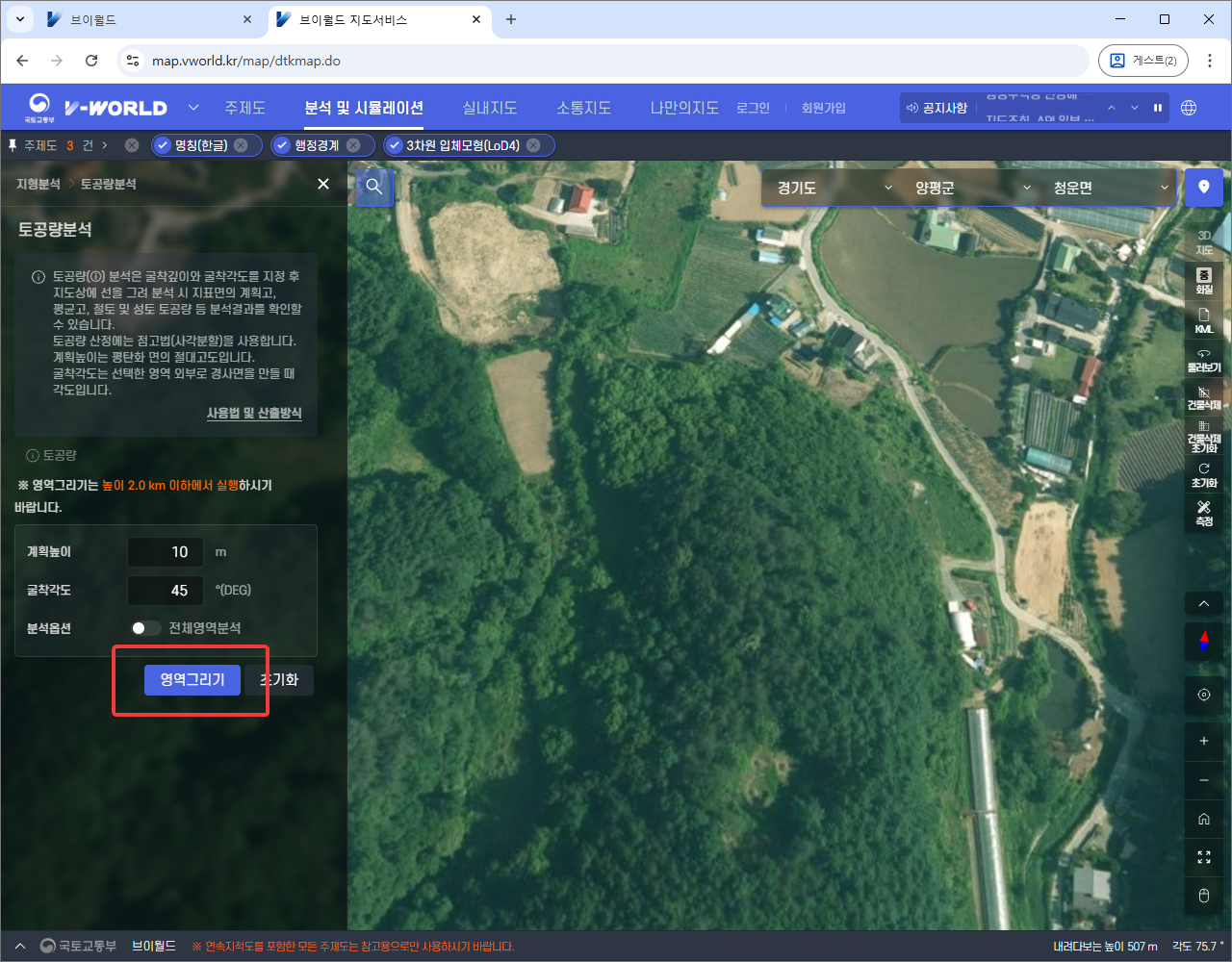
“영역그리기” 버튼을 누른다.
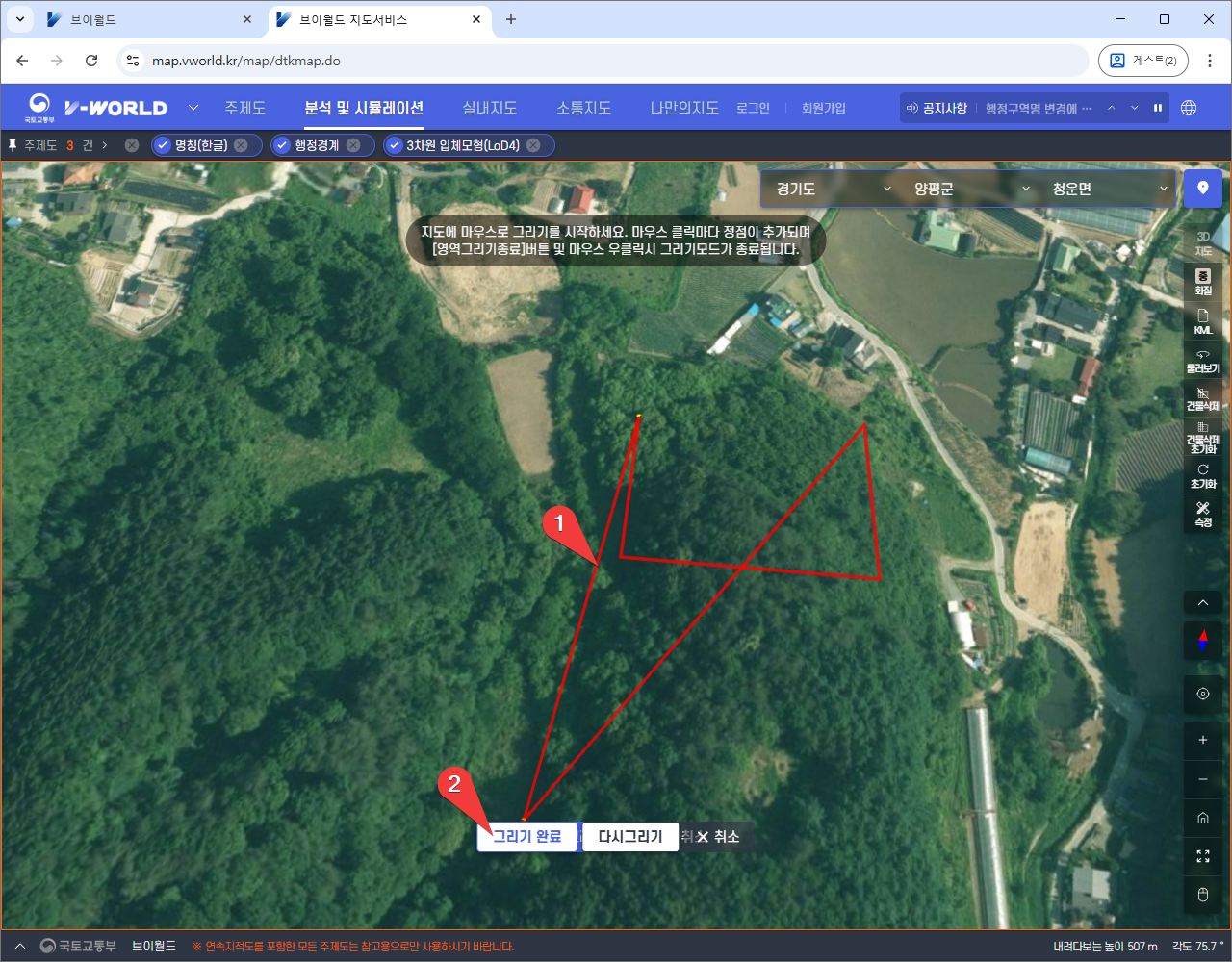
-
토공을 원하는 영역을 점을 찍어 그린다.
-
“그리기 완료” 버튼을 누른다.
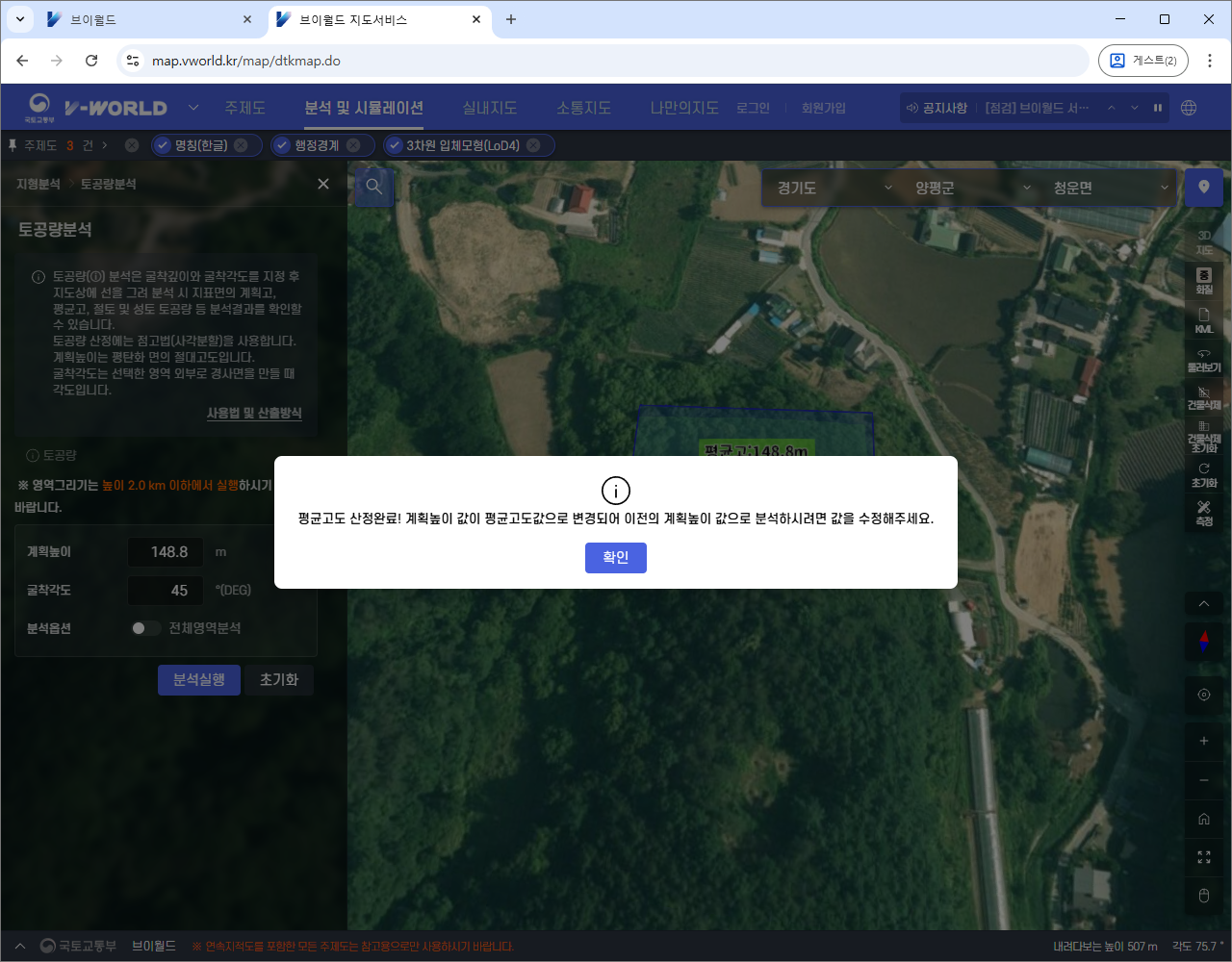
계획 높이의 값이 영역을 잡은 부분의 평균고도의 값으로 바뀌었다는 메시지. 확인 버튼을 누른다.
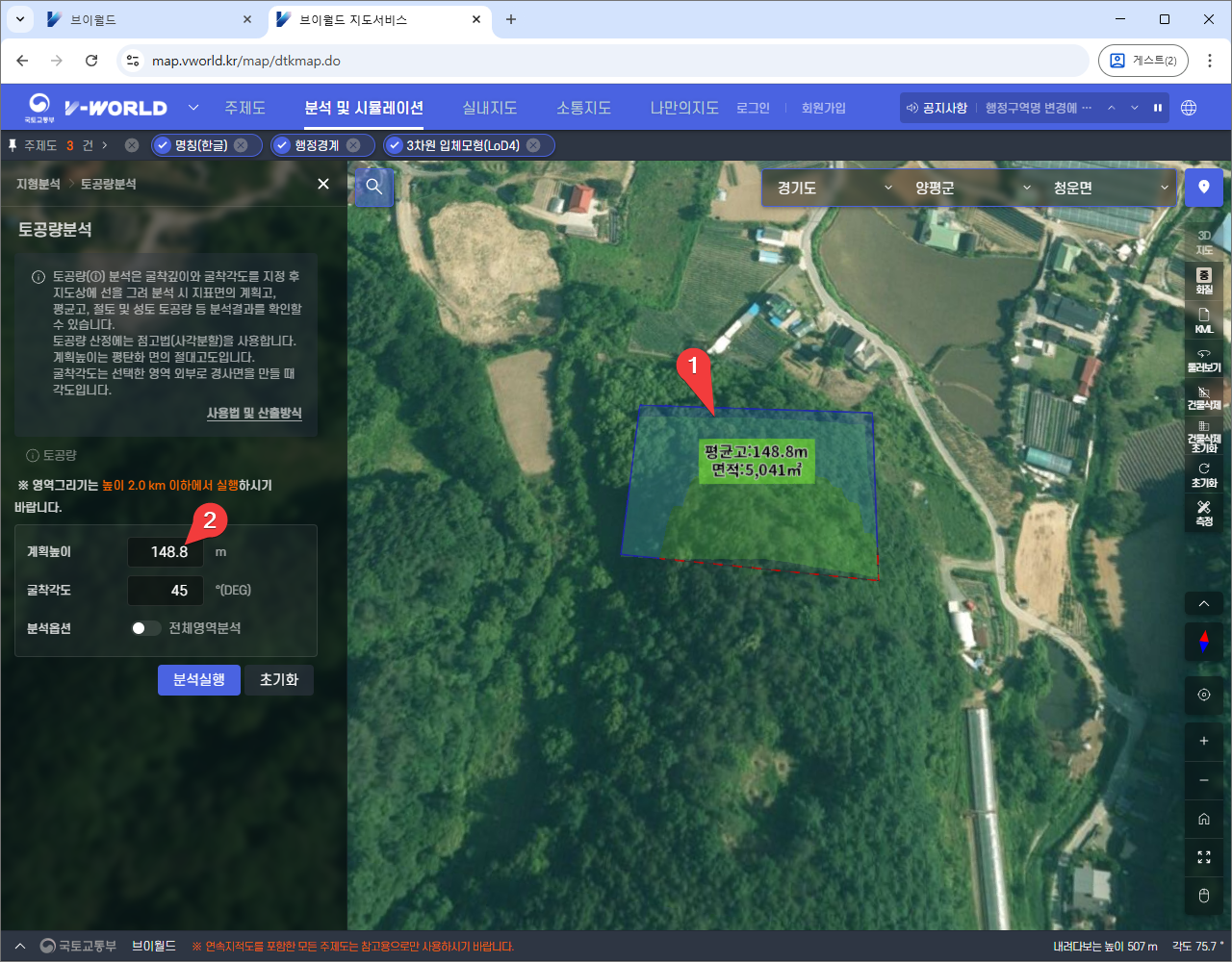
-
평균높이를 확인한다.
-
계획높이가 위 메시지처럼 평균높이로 바뀐 것을 확인한다.
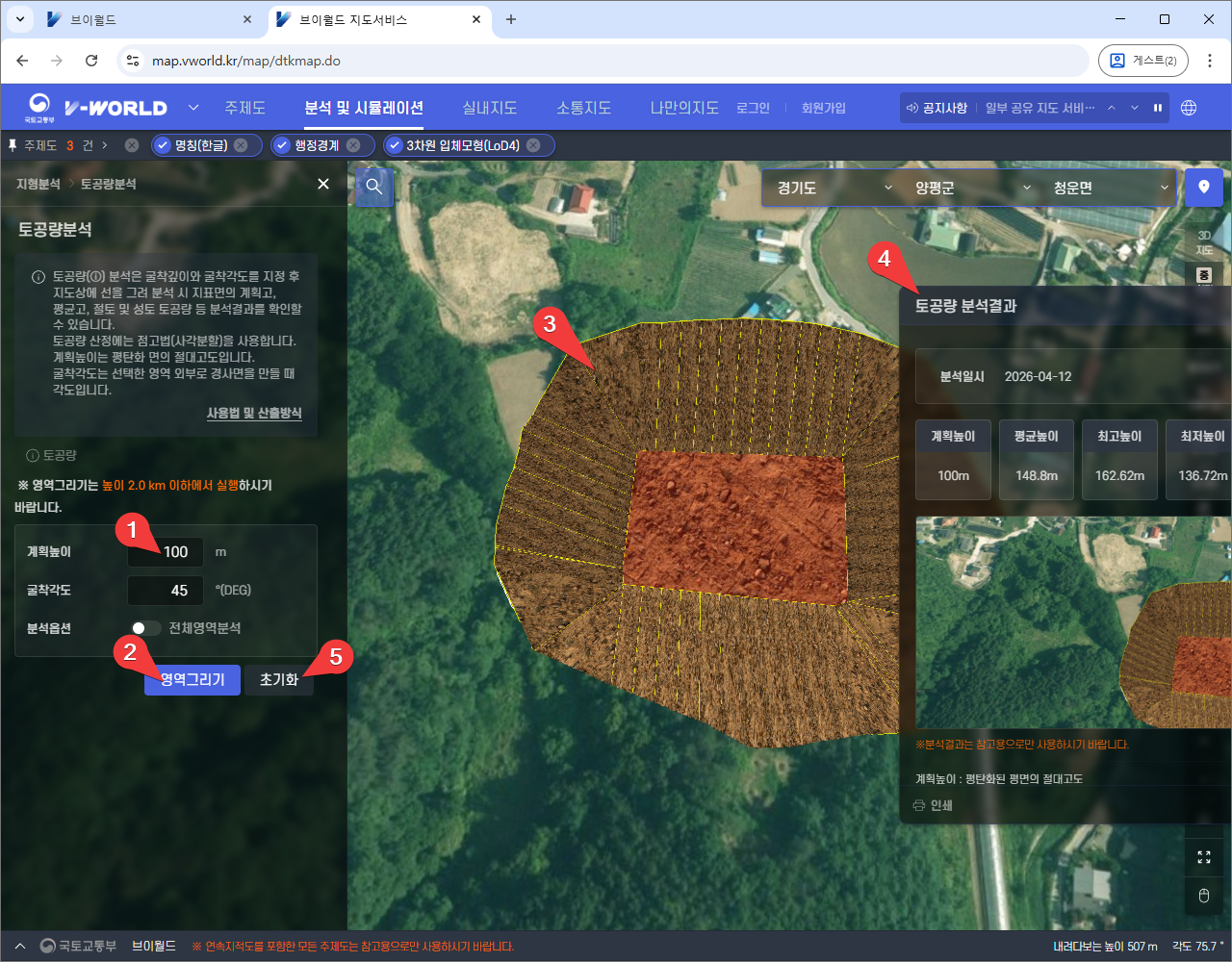
-
계획높이를 평균높이보다는 낮은 높이로 바꾼다.(절토)
-
“영역그리기” 버튼을 누른다.
-
토공 시뮬레이션 결과를 확인한다.
-
토공량 분석 결과를 확인한다.
-
확인이 끝나면 “초기화” 버튼을 클릭해 시뮬레이션을 종료한다.
사용자 모델
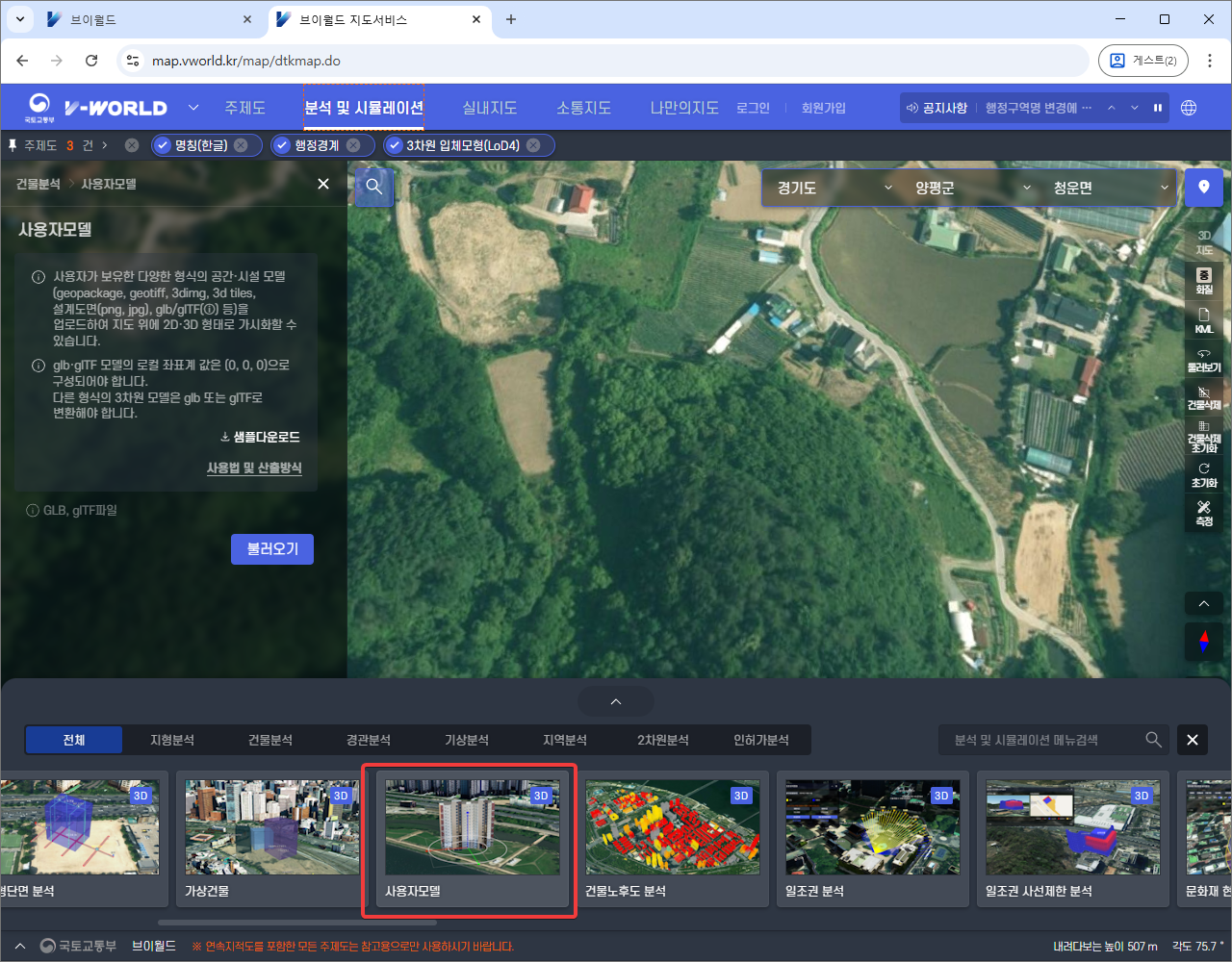
“사용자모델“을 클릭한다.
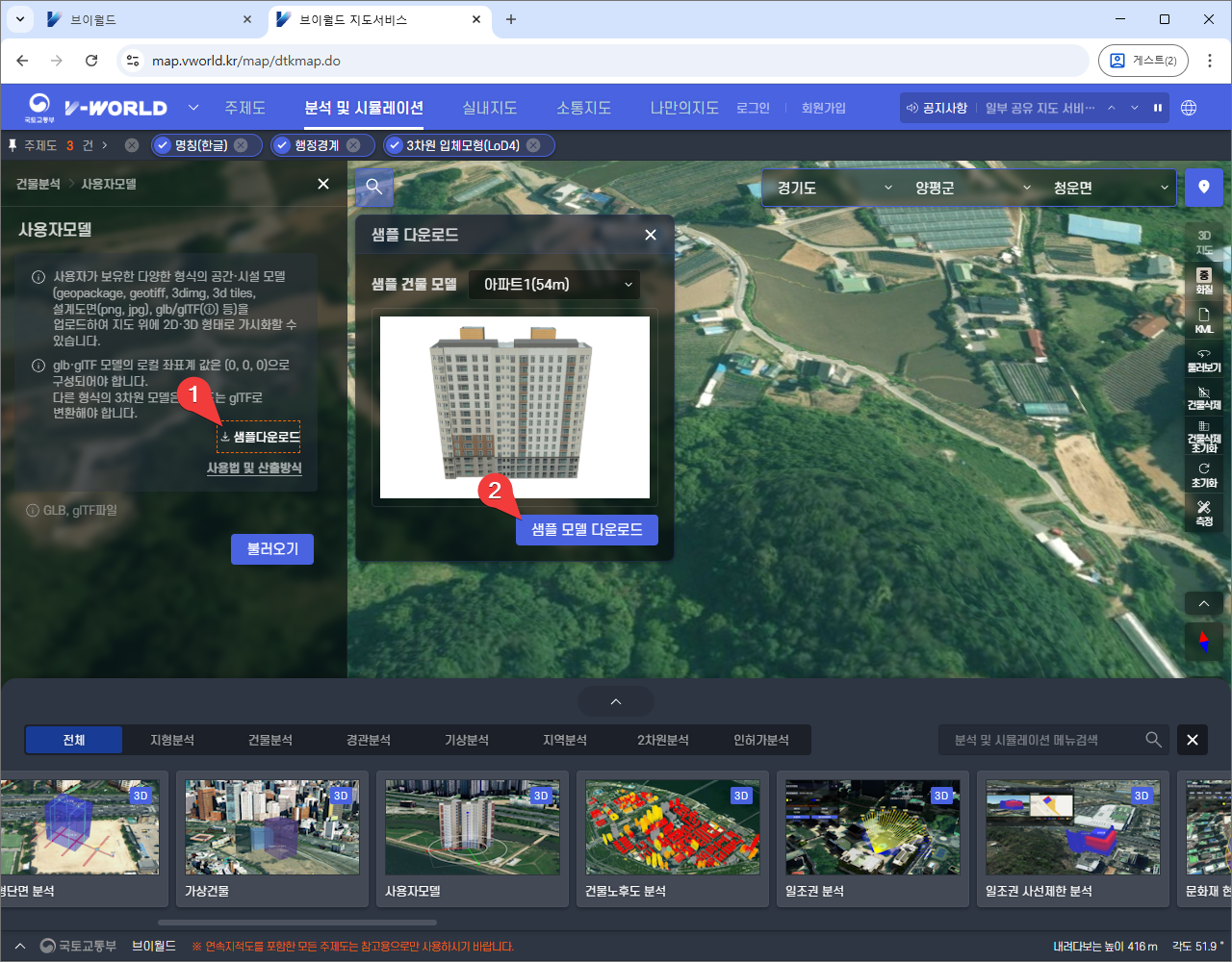
-
“샘플다운로드” 를 누른다.
-
“아파트 샘플을 다운로드 받는다.
-
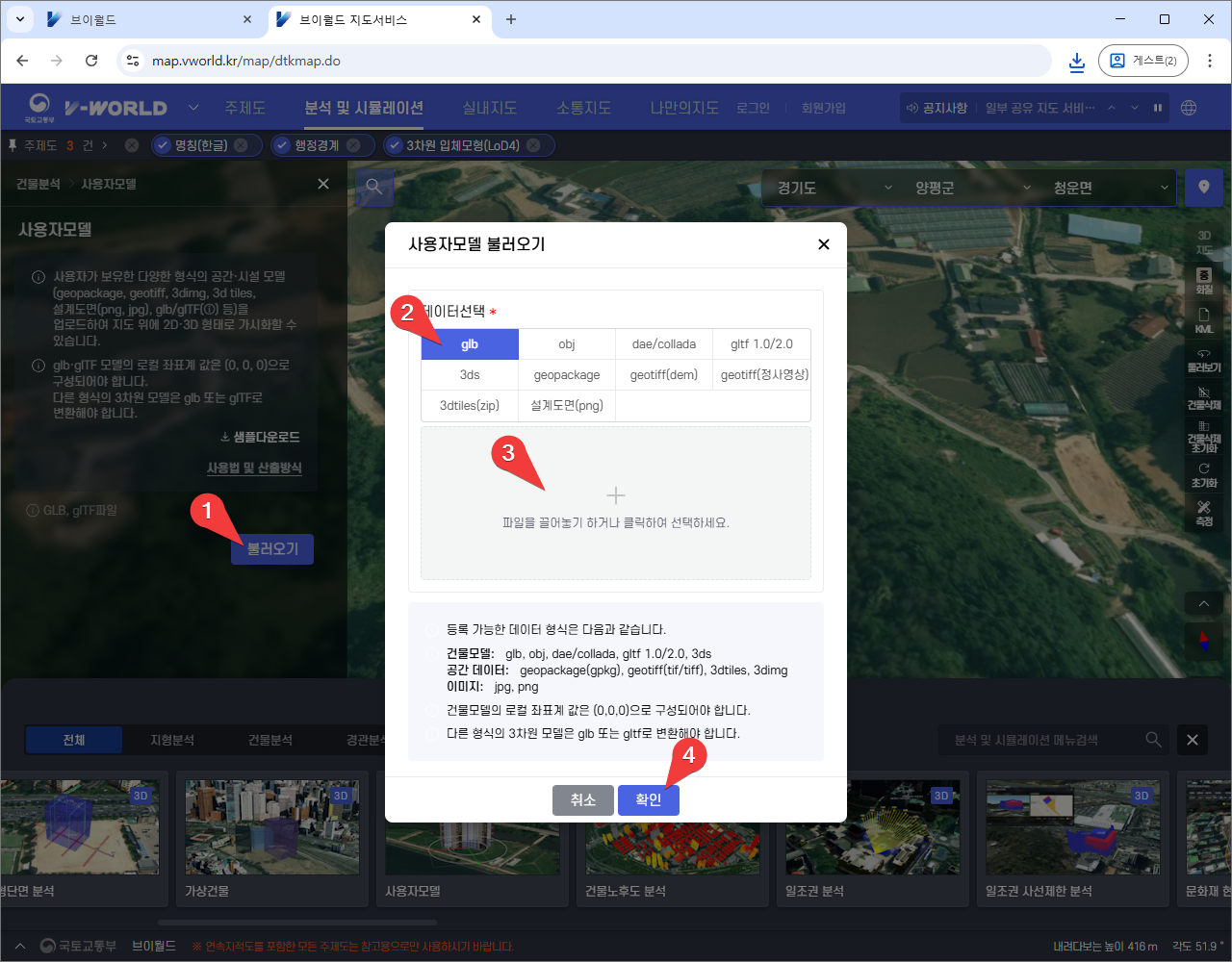
“불러오기” 버튼을 누른다.
-
“glb“를 누른다.
-
다운로드받은 아파트 샘플 파일을 선택해 불러온다.
-
“확인” 버튼을 누른다.
-
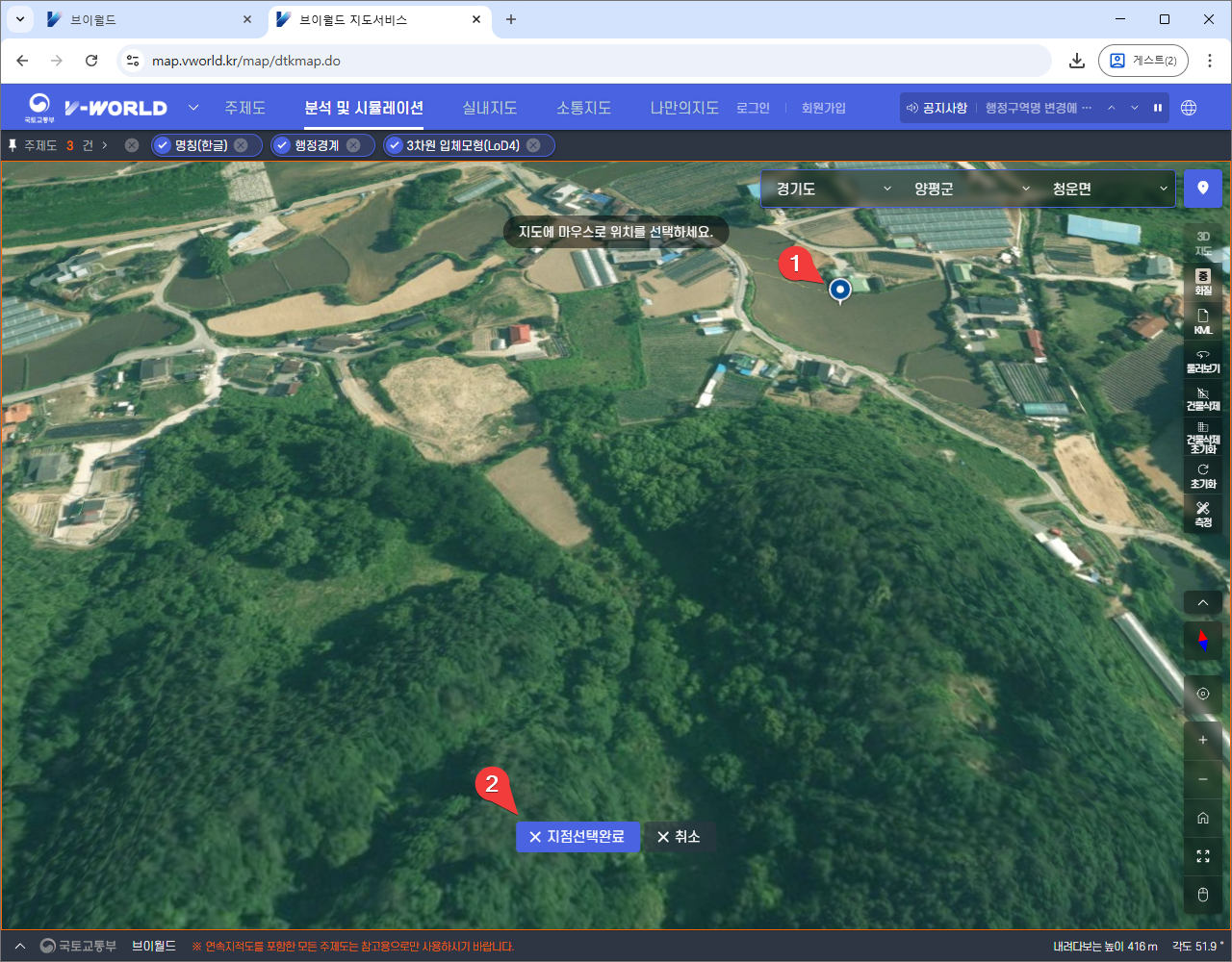
아파트 모델을 위치할 지점을 클릭한다.
-
“지점선택완료” 버튼을 누른다.
결과
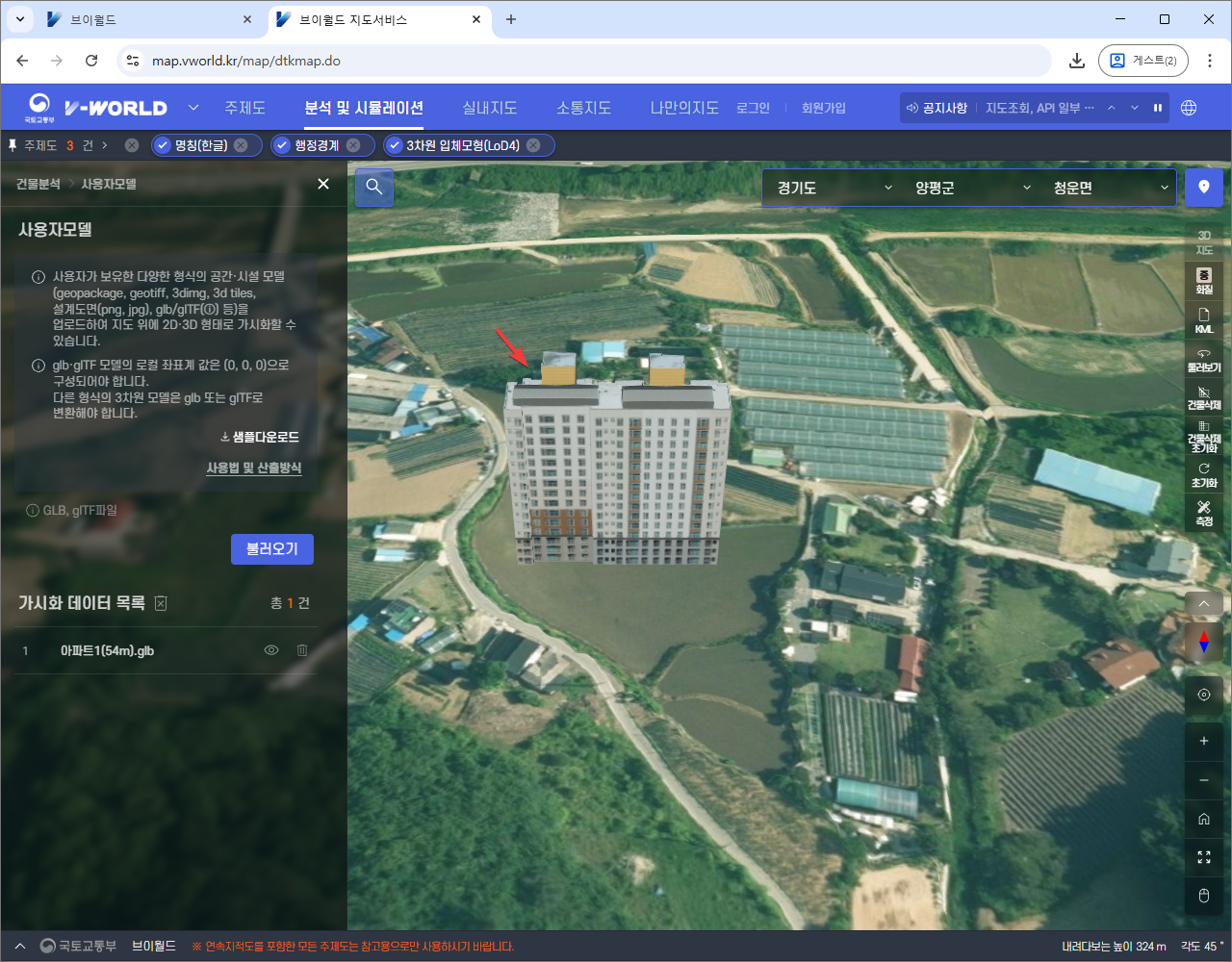
아파트 모델이 위치한 걸 확인한다.
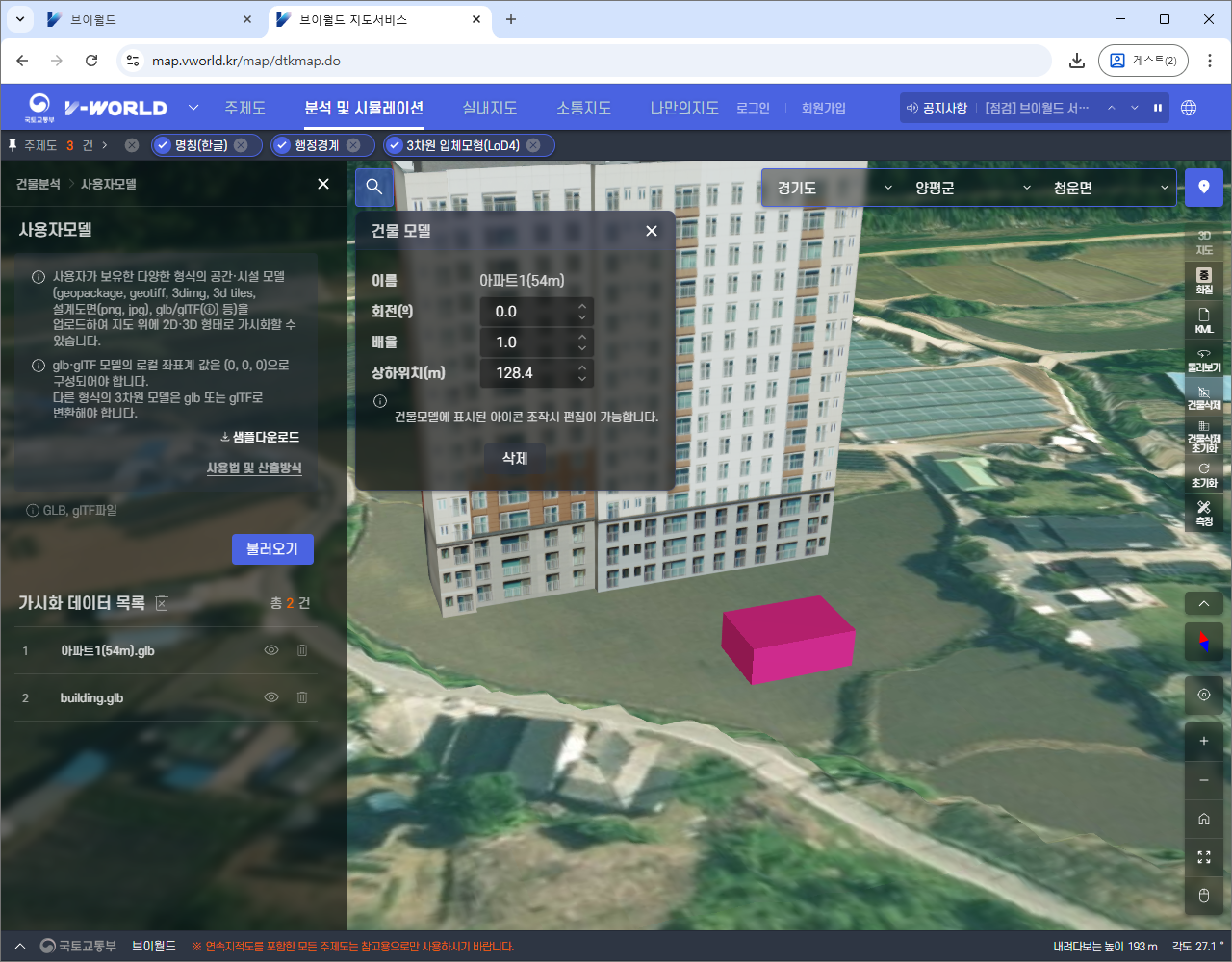
3D 그래픽을 이용해 만든 3D 건물 추가
건물노후도 분석
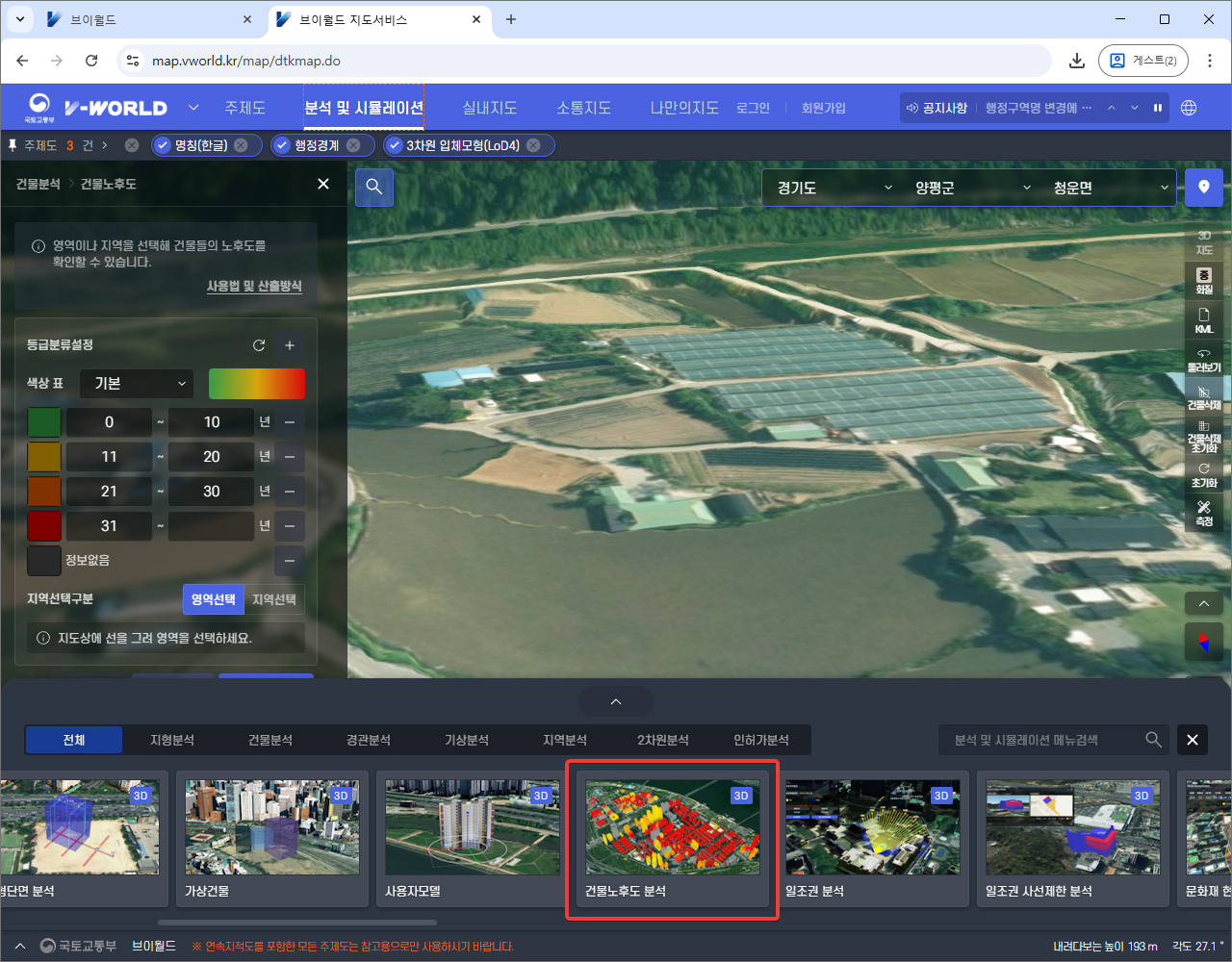
“건물노후도 분석“을 선택한다.
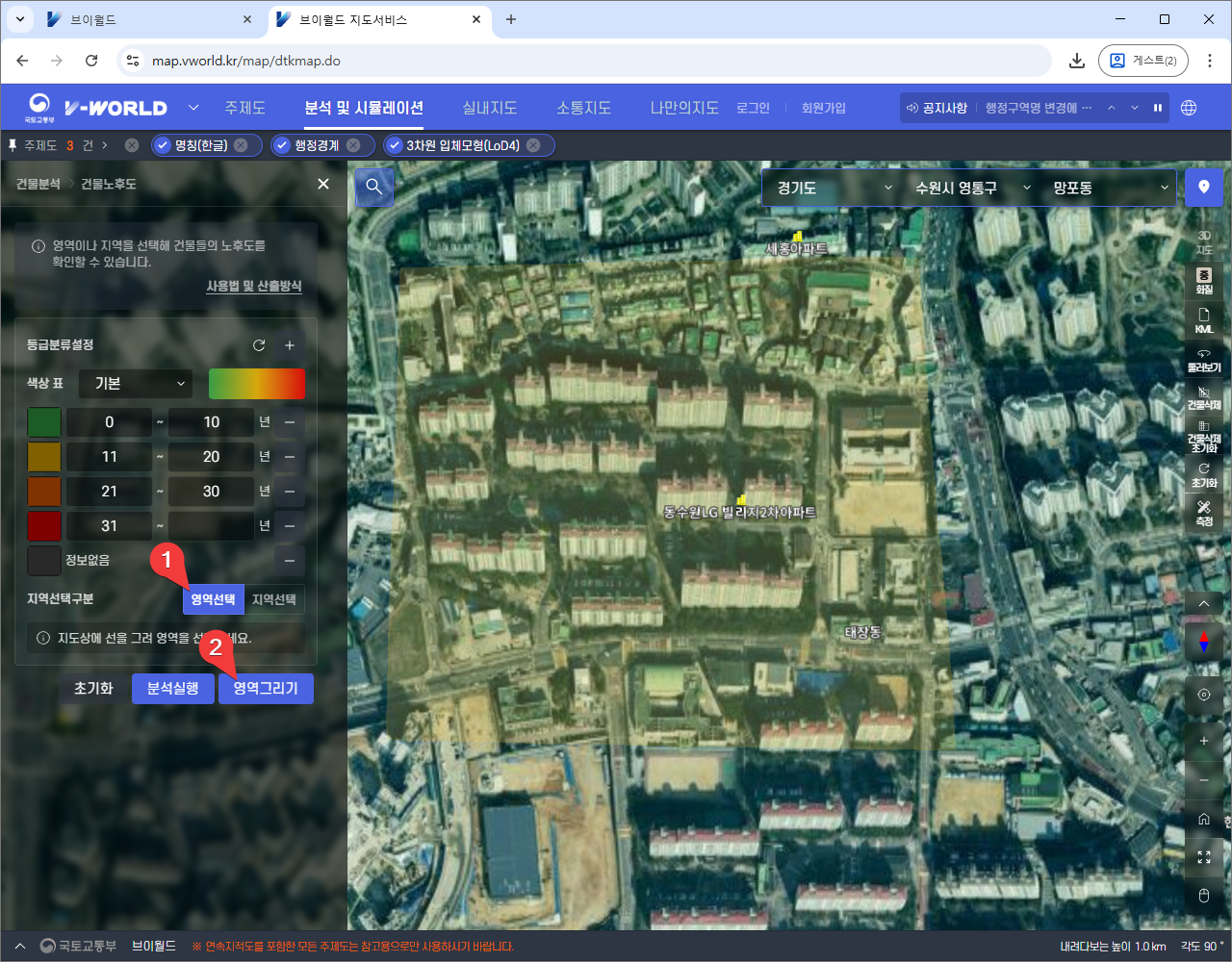
원하는 지역으로 이동한 후,
-
“영역선택” 버튼을 누른다.
-
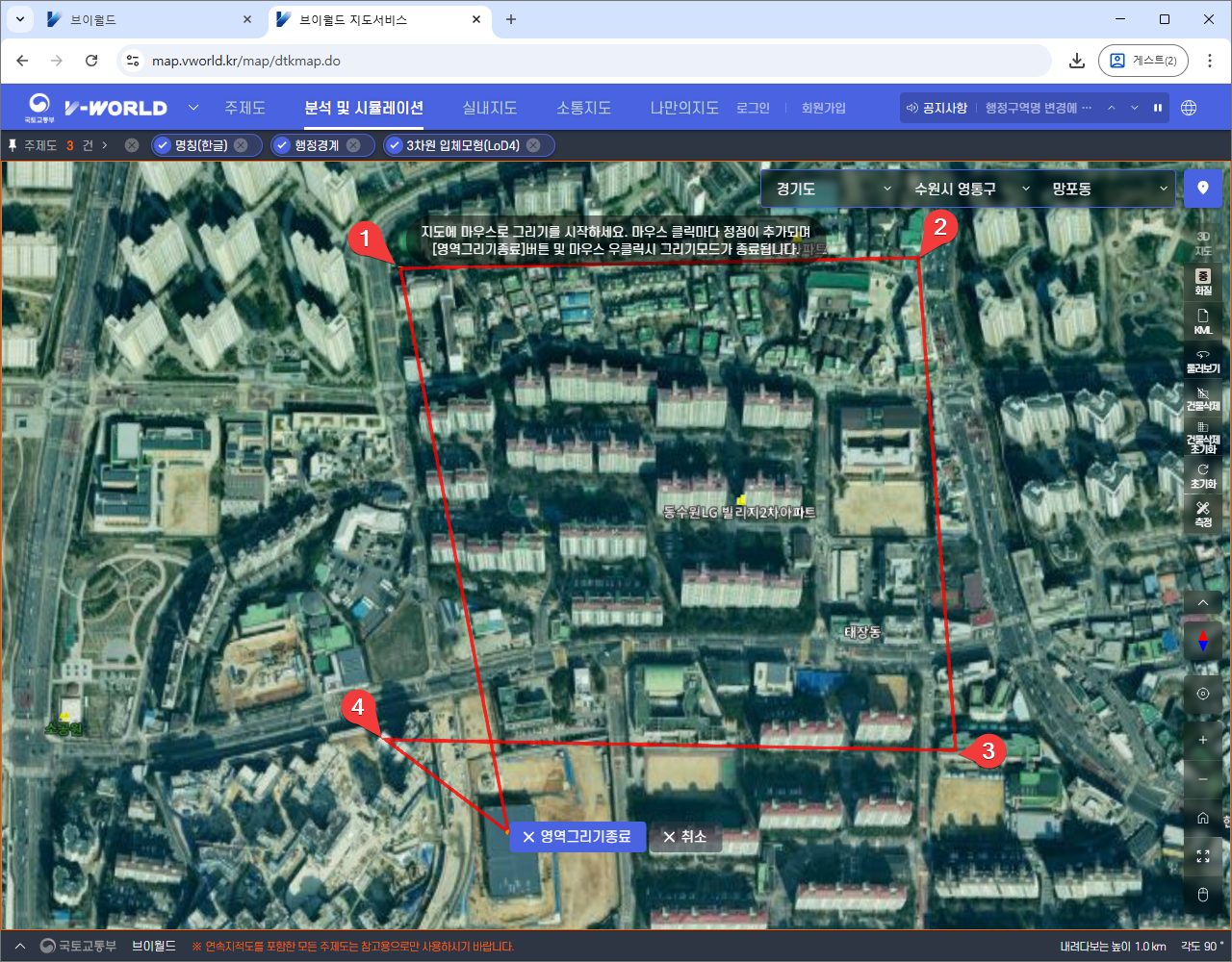
“영역그리기” 버튼을 누른다.
-
점을 찍는다
-
점을 찍는다
-
점을 찍는다
-
점을 찍는다
-
“영역그리기 종료” 버튼을 누른다.
-
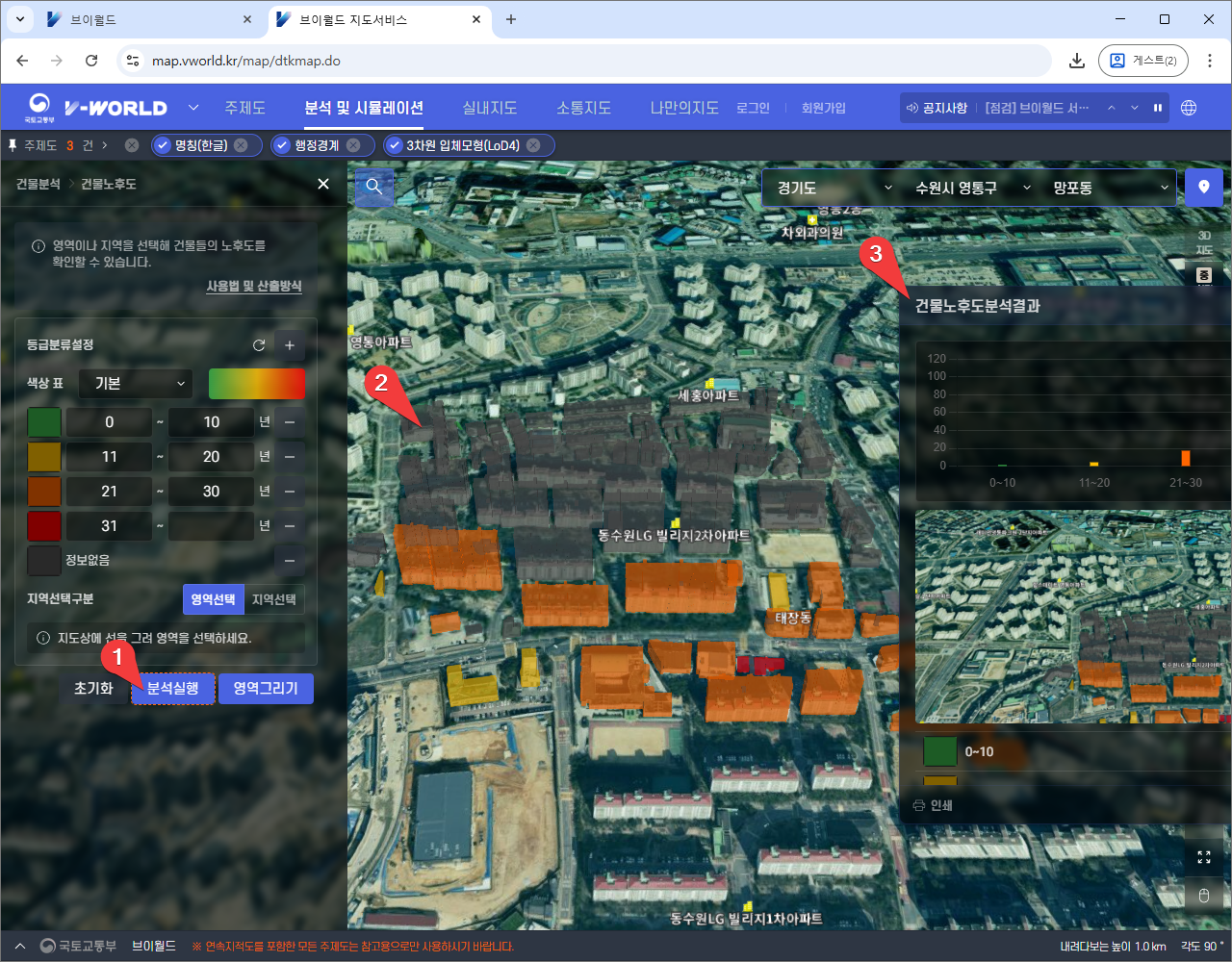
“분석실행” 버튼을 누른다.
-
영역의 분석결과 확인
-
건물노후분석결과 표 확인